Для чего нужна термопаста и когда ее менять
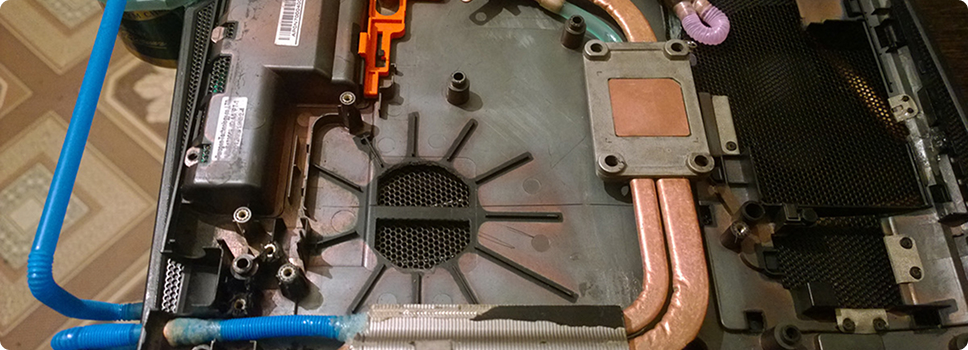
Термопаста играет важную роль в системе охлаждения ноутбука. Она является своего рода «посредником» между процессором/видеокартой и радиатором системы охлаждения. Цель термопасты – заполнить микроскопические неровности на поверхностях этих компонентов, обеспечивая более эффективный теплоотвод.
Семён Некрасов
Специалист в области ремонта бытовой техники
Стаж работы: более 15 лет
Внимание! Без термопасты между процессором/видеокартой и радиатором образуется воздушная прослойка, которая значительно снижает теплопроводность.
Основная функция термопасты – улучшение теплопередачи. Обладая высокой теплопроводностью, она эффективно передает тепло от горячего процессора или видеокарты к радиатору системы охлаждения.
Признаки высохшей термопасты
Со временем термопаста теряет свои свойства, высыхает и становится менее эффективной. Это может привести к перегреву компонентов ноутбука. Вот основные признаки, указывающие на необходимость замены термопасты:
Вентилятор системы охлаждения начинает работать на максимальных оборотах даже при незначительной нагрузке.
Корпус ноутбука, особенно в области процессора и видеокарты, становится ощутимо горячим.
Ноутбук начинает работать медленнее, появляются подвисания и фризы.
Использование программ для мониторинга температуры показывает, что процессор или видеокарта нагреваются до критических значений (выше 90°C).
Ноутбук может внезапно выключаться из-за перегрева.
Как часто нужно проводить замену
Рекомендации по частоте замены термопасты могут варьироваться, но обычно ее следует менять раз в 1-2 года, если вы активно используете ноутбук для ресурсоемких задач, таких как игры или работа с графикой. Если ноутбук используется в основном для офисных задач и веб-серфинга, замену можно производить реже – раз в 2-3 года.
Факторы, влияющие на частоту замены:
- Интенсивность использования ноутбука. Чем выше нагрузка на процессор и видеокарту, тем быстрее термопаста теряет свои свойства.
- Качество термопасты. Дешевая термопаста обычно высыхает быстрее, чем качественная.
- Условия эксплуатации. Высокая температура окружающей среды может ускорить высыхание термопасты.
Если вы заметили какие-либо из перечисленных выше признаков, рекомендуется как можно скорее заменить термопасту, чтобы избежать серьезных повреждений компонентов ноутбука.
Совет мастера:
Совет мастера: Не используйте термопасту, проводящую ток (часто на основе серебра или меди). Если она вытечет за пределы кристалла, это может вызвать короткое замыкание. Для ноутбуков идеально подходят качественные диэлектрические пасты (например, Arctic MX-4).
Выбор термопасты: какая лучше для ноутбука?
Выбирая пасту для современного ноутбука (особенно игрового на базе Ryzen 7/9 или Core i7/i9), важно знать про Pump-out эффект. Из-за отсутствия теплораспределительной крышки на кристалле ноутбука и постоянных циклов нагрева/остывания, жидкие пасты со временем просто выдавливаются наружу.
2024-2026 год диктует новые стандарты. Помимо классики (Arctic MX-4), на рынке появился лидер — термоинтерфейсы с фазовым переходом (Phase Change Material), например, Honeywell PTM7950. Это твердая пластина, которая при нагреве до 45°C превращается в жидкость, идеально заполняя микропоры, а при остывании снова твердеет. Она не подвержена выдавливанию и служит годами без потери свойств.
Рейтинг популярных марок
Какая термопаста лучше? Мы составили рейтинг популярных марок:
- Honeywell PTM7950
Плюсы: эталонная долговечность, отсутствие pump-out эффекта, температура ниже на 3-5°C по сравнению с лучшими пастами под нагрузкой.
Особенности: сложно купить оригинал (много подделок), требует аккуратного нанесения (как наклейка).
- Arctic
Плюсы: отличное соотношение цены и качества, высокая теплопроводность, простота нанесения, долговечность.
Популярные модели: Arctic MX-6 (пришла на смену MX-4 и лучше подходит для вязких задач), MX-4.
Особенности: MX-4 — «народный» выбор, но для горячих ноутбуков лучше взять более густую MX-6, чтобы избежать быстрого высыхания.
- Noctua
Плюсы: высочайшее качество, превосходная теплопроводность, долговечность, удобный аппликатор.
Популярные модели: NT-H2.
Особенности: премиальная паста, которая долго сохраняет пластичность.
Теплопроводность и вязкость
Теплопроводность (Вт/мК). Этот параметр указывает на способность термопасты проводить тепло. Чем выше значение теплопроводности, тем эффективнее термопаста будет отводить тепло от процессора/видеокарты. Для ноутбуков рекомендуется выбирать термопасту с теплопроводностью не ниже 6 Вт/мК. Оптимальным значением считается 8-12 Вт/мК. Жидкие металлы имеют теплопроводность выше 40 Вт/мК, но требуют осторожного применения.
Вязкость. Определяет консистенцию термопасты. Слишком жидкая термопаста может растекаться и попадать на другие компоненты, а слишком густая – сложно наносится и неравномерно распределяется. Для ноутбуков лучше выбирать термопасту средней вязкости, которую легко наносить и которая хорошо заполняет все неровности между процессором/видеокартой и радиатором.
При выборе термопасты для ноутбука ориентируйтесь на свой бюджет и требования к системе охлаждения.
Подготовка к работе: инструменты и материалы
Термопаста, салфетки, спирт, отвертки
Для успешной замены термопасты на ноутбуке необходимо подготовить следующие инструменты и материалы:
Выбирайте качественную термопасту от проверенных производителей, обращая внимание на ее теплопроводность. Чем выше этот показатель, тем эффективнее будет охлаждение.
Они необходимы для очистки поверхности процессора и системы охлаждения от старой термопасты. Обычные бумажные салфетки не подойдут, так как они могут оставлять мелкие ворсинки.
Он эффективно растворяет остатки термопасты и обезжиривает поверхность.
Необходимы для безопасного отсоединения коннектора аккумулятора (АКБ) внутри корпуса. Использование металлической отвертки для этой цели может вызвать мгновенное короткое замыкание.
Внимание! Убедитесь, что у вас есть отвертки тех размеров, которые соответствуют винтам вашего ноутбука.
Совет мастера:
Совет мастера: При сборке системы охлаждения закручивайте винты радиатора крест-накрест и в несколько заходов, по половине оборота каждый. Это обеспечит равномерное прилегание и распределение термопасты, исключив перекосы.
Антистатический браслет
Использование антистатического браслета настоятельно рекомендуется, особенно если вы не имеете опыта работы с электроникой. Статическое электричество может повредить чувствительные компоненты ноутбука, такие как процессор или видеокарта. Подключите браслет к заземленному объекту, например, к металлической части корпуса компьютера или к заземленной розетке. Это позволит безопасно отводить статическое электричество от вашего тела.
Разборка ноутбука и демонтаж системы охлаждения
Мы подготовили детальное руководство по разборке ноутбука, а также демонтажу системы охлаждения.
Перед любыми действиями отверткой внутри корпуса вы обязаны физически отключить аккумулятор. Даже выключенный ноутбук подает дежурное напряжение на мультиконтроллер. Случайно упавший винтик на материнскую плату с подключенной батареей часто приводит к «смерти» цепей питания. Найдите разъем шлейфа АКБ и аккуратно отщелкните его пластиковым инструментом сразу после снятия нижней крышки.
Как добраться до процессора и видеокарты
Доступ к процессору и видеокарте требует разборки ноутбука. Это не очень сложный процесс, но если вы не уверены в своих силах, лучше обратиться к специалисту.
Порядок действий:
- Выключите ноутбук и отсоедините его от сети. Это очень важно для предотвращения повреждения компонентов.
- Снимите заднюю крышку. Обычно она крепится винтами. Открутите все винты, которые есть на корпусе ноутбука. Действуйте аккуратно, чтобы не сорвать резьбу.
Внимание! Некоторые винты могут быть спрятаны под резиновыми ножками или наклейками.
- Аккуратно подденьте пластиковой лопаткой или медиатором край крышки. Начните с одной точки и постепенно двигайтесь по периметру, осторожно отщелкивая защелки. Будьте аккуратны, так как крышка может быть прикреплена шлейфами к материнской плате (например, шлейф аккумулятора).
- Осмотрите внутренности ноутбука. Обычно система охлаждения (кулер и радиатор) находится непосредственно над процессором.
- Найдите процессор и видеокарту. Они могут быть помечены. Обратите внимание на их расположение и на то, как крепятся кулер с радиатором.
Как аккуратно открутить винты кулера
Винты кулера обычно небольшого размера. Они крепят радиатор к материнской плате вокруг процессора и видеокарты. Часто винты могут иметь нумерацию. Используйте отвертку, которая подходит к шлицам винтов.
Внимание! Использование неправильной отвертки может привести к повреждению винтов.
Советы:
- Откручивайте винты равномерно. Если винтов несколько (обычно 4), откручивайте их поочередно, делая по пол-оборота на каждом. Это поможет избежать перекоса и деформации радиатора. Если винты пронумерованы, следуйте нумерации.
- Будьте аккуратны. Не применяйте излишнюю силу. Если винт не откручивается, попробуйте слегка покачать отверткой или капнуть немного WD-40 на резьбу.
- Сохраняйте винты. Положите их в отдельный контейнер, чтобы не потерять. Запомните, откуда они были выкручены.
Отсоединение шлейфа питания вентилятора
Порядок действий:
- Найдите разъем шлейфа питания. Обычно он представляет собой тонкий кабель с небольшим разъемом, который подключается к материнской плате. Часто разъем расположен рядом с вентилятором.
- Осмотрите разъем. Обычно на нем есть небольшая защелка или фиксатор.
- Аккуратно отсоедините шлейф. Осторожно нажмите на защелку (если она есть) пинцетом или ногтем. Потяните за разъем, а не за кабель, чтобы отсоединить его от материнской платы.
Внимание! Не применяйте силу. Если разъем не отсоединяется, убедитесь, что вы правильно нажали на защелку.
Советы:
- Фотографируйте каждый шаг. Это поможет вам правильно собрать ноутбук.
- Будьте внимательны и терпеливы. Разборка ноутбука требует аккуратности и внимания к деталям.
- После отсоединения шлейфа питания вы можете снять систему охлаждения (радиатор) с процессора и видеокарты. Будьте аккуратны, чтобы не повредить чипы.
После снятия кулера и прочих компонентов системы охлаждения, старую термопасту необходимо удалить с поверхности чипов и радиатора спиртовым раствором (см. ниже). Только после этого можно наносить новую термопасту.
Процесс удаления старой и нанесения новой термопасты
Снимая радиатор, вы можете увидеть на чипах видеопамяти (вокруг основного процессора GPU) и на цепях питания (VRM) густую цветную субстанцию — розовую или голубую. Это жидкие термопрокладки (Liquid Thermal Pads), например, K5 Pro или Laird.
- Не стирайте их, если у вас нет замены! Обычная термопаста здесь не подойдет — она слишком жидкая и не заполнит зазор в 5–1.0 мм.
- Если заводские «жидкие прокладки» высохли и крошатся, их нужно заменить на аналогичные (жидкие) или подобрать мягкие листовые термопрокладки нужной толщины с помощью штангенциркуля.
При очистке самого кристалла процессора будьте предельно нежны. Вокруг зеркального кристалла на зеленой подложке распаяны микроскопические SMD-компоненты. Грубая ткань может их сорвать. Используйте только ватную палочку, смоченную в спирте, и не давите сильно.
Как тщательно очистить поверхности чипа и радиатора
Порядок действий:
- Смочите безворсовую салфетку или ватную палочку небольшим количеством изопропилового спирта.
- Аккуратно протрите поверхность процессора/графического процессора и радиатора, удаляя всю старую термопасту.
- Если термопаста затвердела, может потребоваться приложить больше усилий или использовать пластиковую лопатку/карту (очень аккуратно!).
- Продолжайте очистку от старой пасты, пока поверхности не станут идеально чистыми и блестящими, без каких-либо остатков старой термопасты.
Дайте спирту полностью испариться перед нанесением новой термопасты.
Способы нанесения пасты
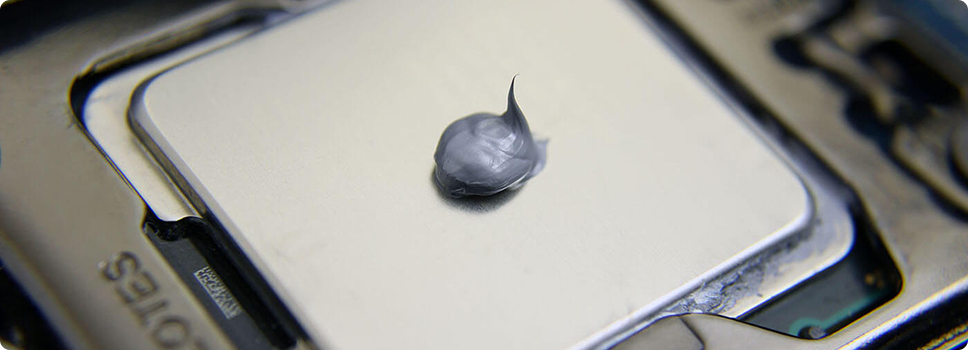
В отличие от настольных ПК, у ноутбуков нет металлической крышки на процессоре — вы наносите пасту прямо на голый кристалл.
- Почему метод нанесения "горошиной" опасен? Прямоугольный кристалл ноутбука может не покрыться полностью в углах при прижиме каплей. Любой непокрытый участок приведет к мгновенному перегреву (hotspot) и троттлингу.
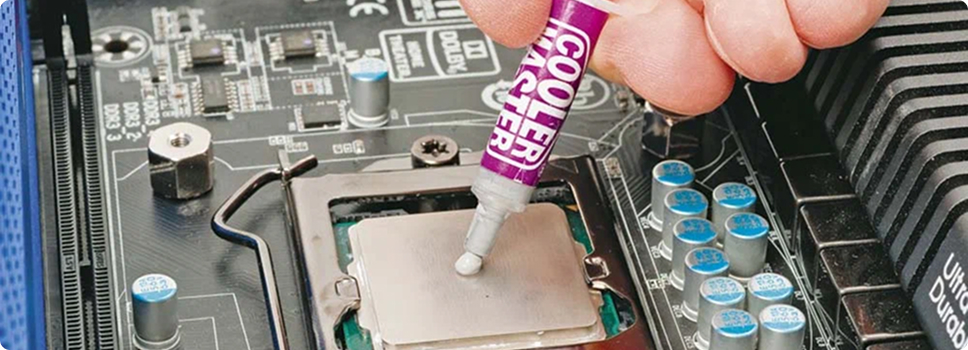
- Рекомендованный метод - равномерное размазывание. Нанесите небольшое количество пасты и лопаткой растяните её тончайшим, но сплошным слоем по всей поверхности зеркального кристалла. Слой должен быть полупрозрачным, но без проплешин. Это гарантирует 100% покрытие площади теплосъема.
Какое количество термопасты оптимально
Главное правило – лучше меньше, чем больше. Избыток термопасты может ухудшить теплопроводность. Слой должен быть очень тонким, чтобы заполнить микроскопические неровности на поверхности чипа и радиатора.
Сборка и проверка
Установка системы охлаждения:
- Аккуратно установите систему охлаждения обратно на процессор.
- Затяните винты в обратном порядке их откручивания (если они пронумерованы). Затягивайте винты равномерно, не перетягивайте их.
- Подсоедините провода вентилятора к материнской плате.
Сборка ноутбука:
- Установите заднюю крышку ноутбука.
- Закрутите винты.
Проверьте температуру чипа (видеокарта) и процессора с помощью специальных программ мониторинга (см. ниже). Сравните температуры с теми, что были до замены термопасты.
Контрольная проверка температур под нагрузкой
После нанесения новой термопасты и сборки ноутбука необходимо провести контрольную проверку температур под нагрузкой. Это позволит убедиться в эффективности замены и предотвратить возможные проблемы с перегревом.
Вместо FurMark, создающего неестественную нагрузку, мы рекомендуем использовать комплексные утилиты мониторинга, такие как AIDA64 (тест стабильности системы) или OCCT. Параллельно запустите HWMonitor, чтобы следить не только за текущей температурой, но и за показателем Hot Spot (самая горячая точка на кристалле) и частотами ядер. Если частоты падают, а температура держится на 95-99°C — система не справляется с отводом тепла (троттлинг).
Что делать, если температура не упала
Если после замены термопасты температура ноутбука не упала (или даже поднялась), то это может говорить о нескольких проблемах:
- Во-первых, возможно, термопаста была нанесена неправильно –в слишком большом количестве, в слишком малом количестве или неравномерно.
- Во-вторых, могла быть допущена ошибка при сборке системы охлаждения. Например, не до конца затянуты винты, обеспечивающие прижим радиатора к чипу. Также могли быть повреждены термопрокладки.
- В-третьих, сама система охлаждения может быть забита пылью, препятствующей нормальному отводу тепла.
Необходимо повторно разобрать ноутбук, проверить все компоненты, очистить систему охлаждения и аккуратно нанести новую термопасту. Если проблема сохраняется, возможно, потребуется обратиться к специалисту для диагностики и ремонта.
Не уверены, что справитесь?