Диагностика проблемы: как понять, что сломался именно микрофон
Если у вас возникли проблемы со звуком при использовании телефона, то важно точно определить, что сломался именно микрофон. Далее опишем способы диагностики звука.
Семён Некрасов
Специалист в области ремонта бытовой техники
Стаж работы: более 15 лет
Проверка микрофона с помощью встроенных утилит
Многие телефоны имеют встроенные инструменты для проверки микрофона. Учтите, что инструкции могут незначительно отличаться в зависимости от модели телефона.
Android:
- Откройте приложение «Телефон».
- Наберите специальный сервисный код. Самые распространенные коды: *#*#7378423#*#* или *#*#64663#*#* (если ни один из них не работает, найдите в интернете сервисный код для вашей модели телефона).
- В открывшемся меню найдите «Hardware testing» (Тестирование оборудования) или подобную опцию.
- Выберите «Microphone» (Микрофон).
- Следуйте инструкциям на экране для записи тестового звука.
- Прослушайте запись. Если вы ничего не слышите или слышите искажения, то это говорит о неисправности микрофона.
iPhone:
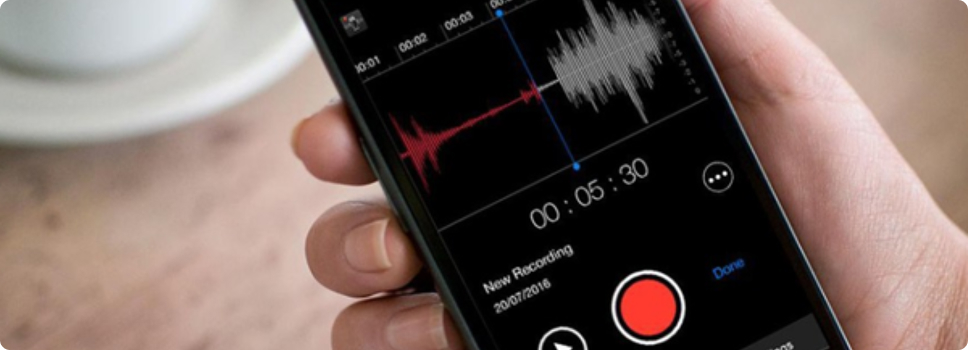
- На iPhone нет встроенной утилиты для проверки микрофона. Вы можете использовать приложение «Диктофон» для записи звука.
- Откройте приложение «Диктофон».
- Запишите короткий фрагмент речи.
- Прослушайте запись. Если вы ничего не слышите или слышите искажения, то это говорит о неисправности микрофона.
Также можно использовать сторонние приложения для тестирования микрофона, доступные в Google Play Store (для Android) или App Store (для iOS).
Совет мастера:
Совет мастера: Перед разборкой проверьте, не закрыто ли отверстие микрофона защитным стикером от нового чехла или пленки. Это частая и легко устранимая причина, которую многие упускают.
Кто не слышит: вас абоненты или вы их? (Разные микрофоны)
Если вы слышите абонента, а он вас нет, то проблема может быть в вашем микрофоне, в программных настройках устройства или же в аппаратной неисправности.
Если вы не слышите абонента, а он вас слышит, то проблема в динамике вашего устройства, а не в микрофоне.
Это указывает на проблему с основным микрофоном, который используется для передачи вашего голоса во время звонков. Обычно он расположен в нижней части телефона рядом с разъемом для зарядки.
Это может указывать на проблему либо с основным микрофоном, либо с дополнительным, который часто используется для записи стереозвука или шумоподавления во время записи видео. Как правило, он расположен возле камеры (сзади или спереди).
При громкой связи в основном используется основной микрофон, как и во время обычных звонков.
Что делать, если вас не слышат собеседники?
- Проверьте уровень громкости микрофона. На многих телефонах (особенно Android) есть возможность регулировать чувствительность микрофона. Проверьте, не установлен ли уровень громкости микрофона слишком низко.
- Убедитесь, что микрофон не заблокирован чехлом или грязью. Чехол может перекрывать микрофон. Проверьте, нет ли в отверстии микрофона посторонних предметов или загрязнений. Аккуратно очистите его мягкой щеткой или ватной палочкой.
- Перезагрузите телефон. Простая перезагрузка часто помогает устранить небольшие программные ошибки, которые могут влиять на работу микрофона.
- Проверьте разрешения для приложений. Убедитесь, что приложения, которые используют микрофон (например, мессенджеры), имеют разрешение на доступ к нему. Это можно проверить в настройках телефона в разделе «Приложения» или «Разрешения».
Если после выполнения этих действий проблема не исчезла, возможно, микрофон действительно неисправен и требует профессионального ремонта или замены.
Внимание! Есть вероятность, что не работает микрофон в наушниках, а не в самом телефоне. Попробуйте использовать другую гарнитуру.
Программные причины и их устранение
Далее поговорим про существующие программные причины поломки микрофона на телефоне, а также выясним, как их устранить.
Программные причины и их устранение
Далее поговорим про существующие программные причины поломки микрофона на телефоне, а также выясним, как их устранить.
Прежде чем сбрасывать настройки, исключите влияние сторонних программ. Загрузите телефон в Безопасный режим (Safe Mode). В этом режиме работают только системные приложения. Если микрофон работает исправно, значит, виновник — одно из недавно установленных приложений (диктофон, мессенджер с доступом к голосу или «улучшайзер» звука). Удаляйте их по одному до устранения проблемы.
Иногда смартфон «думает», что к нему подключены наушники, и отключает встроенные микрофоны. Обратите внимание на значок наушников в строке состояния. Если гарнитура не подключена, а значок есть — проблема в загрязнении аудиоразъема или сбое Bluetooth-модуля. Попробуйте выключить Bluetooth и почистить разъем (Lightning/USB-C) непроводящим инструментом.
Сброс настроек звука и проверка прав приложений
Иногда неправильные настройки звука или ограничения прав доступа для приложений могут привести к неработоспособности микрофона.
Чтобы сбросить настройки звука, действуйте следующим образом:
- Зайдите в «Настройки» > «Звук» (или «Звук и вибрация», в зависимости от модели телефона).
- Найдите пункт «Сброс настроек звука» или «Настройки по умолчанию» и выполните программный сброс. В некоторых случаях может потребоваться сброс всех настроек телефона в меню «Сброс».
Внимание! Сброс всех настроек удалит ваши пароли Wi-Fi, темы и другие пользовательские параметры. Личные данные (фото, видео, документы) обычно остаются нетронутыми, но лучше сделать резервную копию.
Для проверки прав приложений действуйте следующим образом:
- Зайдите в «Настройки» > «Приложения» (или «Разрешения») > «Диспетчер разрешений» (или аналогичный пункт).
- Найдите «Микрофон» в списке разрешений.
- Убедитесь, что нужные приложения (например, мессенджеры) имеют доступ к микрофону. При необходимости предоставьте необходимые разрешения.
Внимание! Проверьте, нет ли приложений, которым вы случайно запретили доступ к микрофону.
Совет мастера:
Совет мастера: При чистке разъема от пыли используйте зубочистку, смоченную в небольшом количестве изопропилового спирта. Спирт растворяет грязь, не окисляя контакты, и быстро испаряется.
Проблемы после обновления ПО
Иногда обновления программного обеспечения (ПО) могут вызывать конфликты или ошибки, приводящие к неработоспособности микрофона.
Устранить проблему помогут следующие действия:
- Перезагрузка телефона
Это первое, что следует сделать после обновления. Простая перезагрузка может устранить временные сбои.
- Очистка кэша
Для очистки кэша действуйте следующим образом:
- Зайдите в «Настройки» > «Приложения».
- Выберите приложение, которое использует микрофон (например, приложение для звонков).
- Выберите «Память» или «Хранилище».
- Нажмите «Очистить кэш».
- Откат обновления (если возможно)
Этот способ подходит только опытным пользователям, так как он может быть сложным и рискованным. Если проблема возникла сразу после обновления, можно попробовать откатить обновление до предыдущей версии. Способ отката зависит от модели телефона и версии Android. Обычно это делается через режим восстановления (Recovery mode) или с помощью специальных программ.
Внимание! Перед откатом обязательно сделайте резервную копию данных.
Если ни один из вышеперечисленных способов не помог, возможно, проблема более серьезная. Обратитесь в службу поддержки производителя вашего телефона. Они могут предложить конкретное решение или порекомендовать посетить сервисный центр.
Аппаратные неисправности
Аппаратные неисправности микрофона на телефоне вызваны механическими повреждениями от падения или влаги, а также засорением отверстий пылью или грязью.
Засорение отверстия микрофона пылью
Самая простая и распространенная причина – засорение микрофонного отверстия пылью и грязью. Мелкие частицы забивают отверстие, препятствуя нормальной работе микрофона.
Решение заключается в чистке микрофона мягкой щеткой, зубочисткой или баллончиком со сжатым воздухом. Действуйте осторожно, чтобы не повредить микрофон.
Окисление контактов после попадания влаги
Попадание влаги внутрь корпуса телефона вызывает окисление контактов микрофона. Это может привести к тихой или искаженной записи, а также к полному отказу микрофона.
В случае попадания влаги необходимо немедленно выключить телефон и дать ему полностью высохнуть. После этого можно попробовать прочистить контакты спиртовым раствором. Если не уверены в своих силах, то обратитесь в сервисный центр.
Механическое повреждение микрофона
Падения и удары могут привести к механическим повреждениям микрофона. Это проявляется в хрипящем звуке, искажениях или полном отсутствии звука.
В случае механического повреждения микрофона, потребуется его замена. Эту процедуру лучше доверить профессионалам. Самостоятельный ремонт может привести к еще большим повреждениям.
Как почистить микрофон самостоятельно
Чтобы почистить микрофон телефона без его разборки, важно использовать безопасные и проверенные методы:
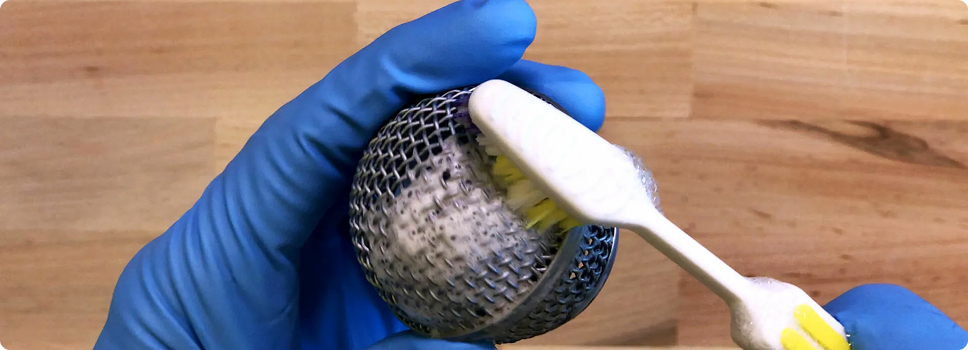
Аккуратно пройдитесь мягкой щеткой или кисточкой по области микрофона. Это поможет удалить пыль и мелкие частицы грязи, которые могли застрять в отверстиях.
Небольшое количество сжатого воздуха, направленного в микрофонное отверстие, может выдуть накопившиеся загрязнения. Важно использовать короткие и осторожные импульсы, чтобы не повредить микрофон.
Внимание! Категорически не рекомендуется использовать баллоны со сжатым воздухом или компрессоры с высоким давлением. В современных смартфонах используются чувствительные MEMS-микрофоны с хрупкой мембраной. Сильный поток воздуха может разорвать мембрану или вдавить защитную сетку внутрь. Используйте ручную резиновую грушу для чистки оптики — она создает безопасный поток воздуха.
Используйте только абсолютированный изопропиловый спирт (99% и выше). Аптечный спирт или водка содержат воду, которая губительна для микроэлектроники и может вызвать коррозию внутренних компонентов. Смочите щетку (она должна быть влажной, но не мокрой) и аккуратно обработайте сетку динамика. Держите телефон микрофоном вниз, чтобы гравитация не позволила жидкости попасть внутрь.
Если видны крупные куски грязи, можно использовать зубочистку, чтобы удалить их. Использование твердых предметов — крайняя мера. Вы рискуете проткнуть влагозащитную прокладку, лишив телефон защиты по стандарту IP67/IP68. Если грязь затвердела, лучше размягчить её каплей спирта, чем ковырять острым предметом.
После использования любого чистящего средства дайте телефону полностью высохнуть перед использованием. Это предотвратит короткое замыкание или другие проблемы, связанные с влагой.
Разборка телефона и замена микрофона
Замену микрофона на телефоне можно выполнить самостоятельно, но лучше поручить это специалистам.
Как найти и аккуратно отсоединить шлейф микрофона
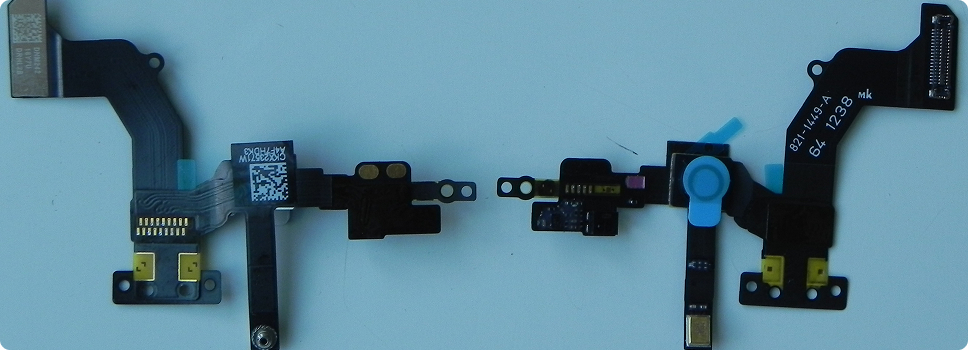
В 90% современных Android-смартфонов (Samsung, Xiaomi, Huawei) микрофон распаян не на материнской плате, а на отдельной нижней суб-плате (Charging Port Board), где также расположен разъем зарядки.
Это значительно упрощает ремонт для новичка: вам не нужно паять крошечный микрофон. Достаточно купить новую нижнюю плату в сборе (стоит недорого) и заменить её целиком. Это исключает риск перегрева соседних компонентов при пайке.
Где купить новый микрофон и как его установить
После отсоединения старого микрофона, следующим шагом является приобретение нового. Лучше всего покупать микрофон именно для вашей модели телефона. Это гарантирует совместимость.
Замена микрофона – процесс, требующий точности. Действуйте следующим образом:
- Нагрев задней крышки. Большинство современных телефонов проклеены. Используйте фен (бытовой или строительный на минимальной температуре) для размягчения заводского адгезива по периметру.
- Вскрытие. С помощью присоски и пластикового медиатора аккуратно отделите заднюю крышку.
- Замена платы. Открутите защитный экран, отстегните коаксиальный кабель антенны и межплатный шлейф. Извлеките старую нижнюю плату и установите новую.
- Сборка. Для обратной сборки корпуса обязательно удалите старый скотч и используйте специализированный клей-герметик B-7000 или T-7000. Он обеспечит надежную фиксацию и герметичность после высыхания.
После сборки протестируйте микрофон, сделав звонок или записав голосовое сообщение.
Сложные случаи, требующие пайки
Обрыв дорожки на материнской плате
Если замена нижней платы не помогла, проблема может быть в обрыве межплатных дорожек (после удара) или отвале аудиокодека. В iPhone, например, аудиокодек — это микросхема, припаянная методом BGA (шарики припоя под чипом).
Часто от удара нарушается контакт под микросхемой. Ремонт требует не просто паяльника, а паяльной станции, микроскопа и качественных расходников (безотмывочный флюс, BGA-трафареты). Использование канифоли в современной электронике недопустимо, так как она оставляет нагар и является активным флюсом, требующим тщательной отмывки.
Ремонт материнской платы следует поручить специалисту, так как это требует специальных знаний и инструментов.
Неисправность аудиокодека
Аудиокодек – это микросхема, отвечающая за преобразование аналогового сигнала микрофона в цифровой и наоборот. Если микрофон перестал работать, а все предыдущие методы не помогли, то вполне возможно, что проблема именно в аудиокодеке.
Замена аудиокодека – сложная работа, требующая опыта и специализированного оборудования.
- Мастер точно определит модель аудиокодека, которая используется в вашем телефоне.
- Затем он приступит к выпаиванию неисправного кодека при помощи фена с регулируемой температурой.
Внимание! Специалист будет следить за температурой, чтобы не повредить соседние компоненты.
- Перед установкой нового кодека мастер зачистит посадочное место от старого припоя и нанесет новый слой.
- Специалист аккуратно установит новый аудиокодек, соблюдая правильную ориентацию.
После установки аудиокодека мастер проверит качество пайки и работоспособность микрофона.
Когда без сервисного центра не обойтись?
Если предпринятые шаги не помогли, скорее всего, проблема носит аппаратный характер. Без помощи специалистов не обойтись в следующих случаях:
- Механическое повреждение. Падение телефона, попадание влаги, сильный удар – все это может повредить микрофон физически.
- Проблемы с шлейфом. Микрофон подключается к материнской плате телефона через шлейф, который мог отойти или повредиться.
- Заводской брак. В редких случаях микрофон может быть изначально неисправен.
- Неисправность контроллера аудио. Эта микросхема отвечает за обработку звука. Ее выход из строя полностью блокирует работу микрофона.
В перечисленных случаях самостоятельный ремонт может привести к еще большим повреждениям. Обратитесь в сервисный центр для профессиональной диагностики.
Не уверены, что справитесь?